主题
创建与发布拼团
发布一个拼团
在拼团呀首页点击底部「发起拼团」,按提示完成拼团信息与商品,然后发布。
发布后可以:
- 分享到微信群
- 生成拼团二维码海报(见下)
- 复制链接放到群公告
草稿箱:没写完可以先存起来
在发布/编辑拼团页面,点击左下角「存草稿」主动保存草稿,下次直接接着发团。
草稿箱在哪:小程序首页点击底部「发起拼团」,左下角选择「草稿箱」。
⚠️ 草稿箱只限团长本人查看,无法与管理员共用。
怎么拿到拼团二维码
- 拼团二维码:在拼团里点击底部「工具」→「二维码海报」
- 团长主页二维码:在首页左上角点击自己的头像进入团长主页 → 右上角「分享」→ 选择二维码海报
怎么把链接放到群公告里
小程序里复制出来的链接不能直接放进群公告,需要手动转换:
复制链接后,把前缀改成 mp:// 加一段英文,例如:
mp://5RI9iKmZDPoO04f转换后就能放进群公告,群友点击可直接进入拼团。
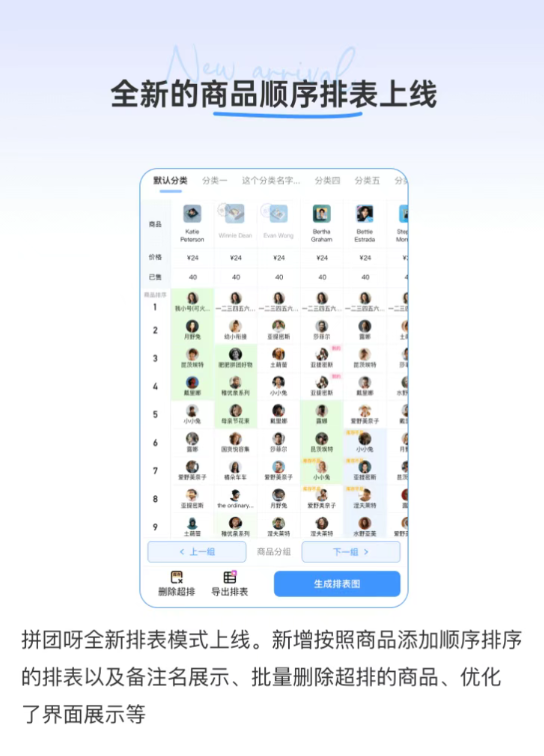
排表:竖装排表与普通排表
拼团呀支持两种排表。如果需要使用竖装排表(支持一键删除超排),需要在发布拼团时开启对应按钮。
⚠️ 拼团一旦发布成功,就不支持切换到竖装排表了 —— 有需要请在发布前设置。
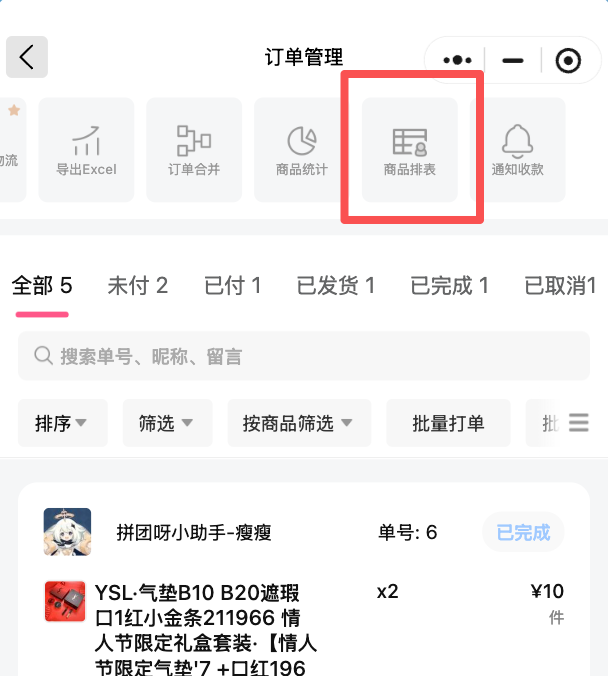
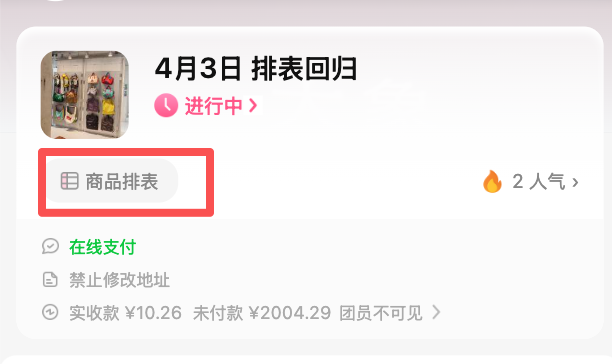
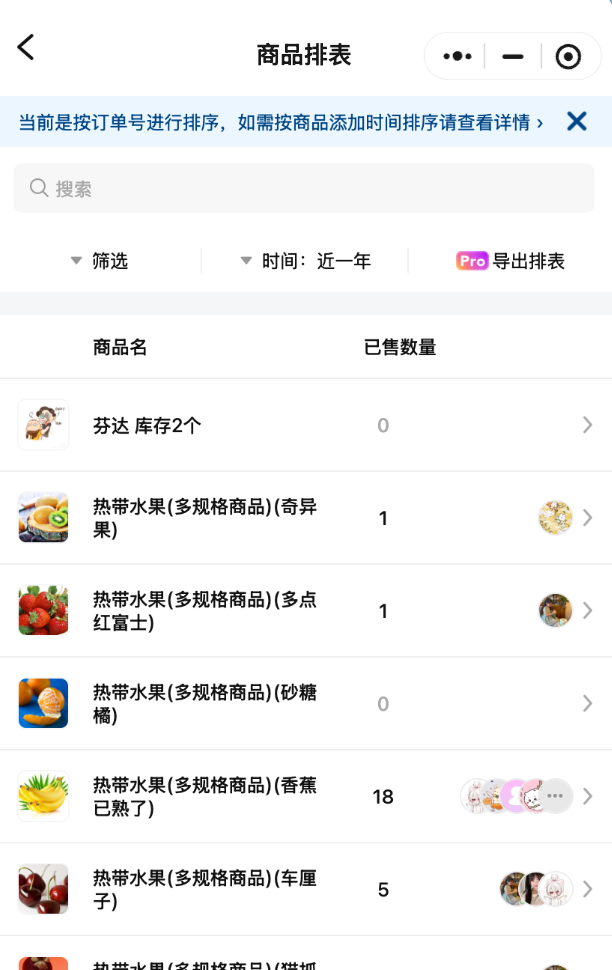
怎么进入排表:
- 订单管理右上角「订单排表」
- 拼团详情 → 工具
让团员也能看到排表:在编辑拼团底部开启对应选项,把排表入口外露,下过单的人都可以点进去查看。
如果没开启下单顺序排表也没关系,还有普通横列排表可以查看。
禁止团员修改订单
在编辑拼团 → 下单选项里,打开「禁止顾客修改订单商品」。开启后团员无法修改自己的「未付款」订单。
另外两种情况下团员也默认不能改单:
- 拼团状态为「已截团」(团长/管理员仍可修改)
- 订单状态为已付款、已发货