主题
发货与到货管理
上传物流单号(三种方式)
1. 单个上传:手动点击已付款订单卡片中的「发货」按钮,填写单号。
2. 批量上传:在订单管理顶部,导入带物流信息的 Excel 表格。
3. 打单发货:直接用打印机打单,自动填写物流(见「打单与打小票」)。
申请发货:货没到齐也能先发一部分
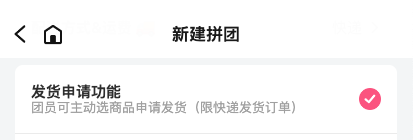
「申请发货」是一种特殊的囤货/发货模式。开启后,团员在订单详情可以点击「申请发货」,选择要发货的商品,主动提交给团长请求发货。
申请后,团长在「团长中心 → 申请发货」中可以看到团员申请发货的商品和地址,直接按申请单发货。
怎么开启:
- 新建拼团时:编辑拼团 → 打开「发货申请功能」
- 已发布成功的团:左下角「编辑」→「编辑拼团」→ 打开「发货申请功能」
到货管理
在拼团底部「工具」里,有一个「到货管理」。
如果提示没有打开,检查两处:① 物流方式有没有「快递配送」;② 拼团选项里「到货管理」开关有没有打开。
四种商品状态
| 状态 | 是否展示给顾客 | 说明 |
|---|---|---|
| 备货中 | ✅ 会展示 | — |
| 已到货 | ✅ 会展示 | 默认的商品状态。若团长开启了申请发货功能,此时顾客可以申请发货已到货的商品。切换到此状态时,顾客会从公众号接到商品到货通知 |
| 已采购 | ❌ 仅团长标记所用 | 顾客不可见此状态 |
| 已发货 | — | 需从「已付款」订单状态下点「发货」按钮、选商品发货后展示 |
团员怎么查看发货情况
这一段是给团员的。
先看自己的订单状态有没有变成「已发货」。状态变更后,团长可以上传发货的物流单号,上传后即可看到。
⚠️ 若团长未上传单号则无法看到,建议直接咨询团长发货情况。